一文解析 Semrush 关键词功能(2026)


做独立站找词时,你可能经常遇到这种场景:准备切入一个新品类,或者想把现有品类的关键词重新理一遍,打开 Semrush 关键词魔法工具输入一个词,跳出来十几万条结果,不知道该挑哪批;好不容易挑了一堆词,又不知道该建几个页面来承接,最后只能堆在表格里。
这篇教程主要帮你解决这两个环节的问题:先用关键词魔法工具(Keyword Magic Tool)把杂乱的词库一步步收窄,筛出真正能做的目标词;再用关键词策略构建器(Keyword Strategy Builder,下文简称 KSB)按 Google 的聚类逻辑把词合理拆到支柱页和子页面,直接变成可执行的内容规划。
网上的 Semrush 教程大多停留在几年前的旧版界面,既缺少个性化难度(PKD)和聚类策略等新功能讲解,也很少讲怎么核对数据,更少提及怎么适配 AI 搜索。这篇按当前界面把这两个工具的每个按钮讲清楚,带你走通从种子词到页面规划的完整流程。
要点
- 关键词研究现在要交付的是主题和页面规划:一个页面承接一组搜索结果相近的词,AI 搜索也会把一个问题拆成多个子主题去搜。
- 关键词魔法工具默认用「所有关键词」匹配,结果里混有大量语义相关但不含种子词的词。想看种子词本身的变体,切到「广泛匹配」或「词组匹配」。
- 左边栏的「主题」和「分组」是两种不同的聚类方式,切换后表格里的词数会变,所以不要把页面顶部的总数当成需求规模。
- 输入自己的域名后,表格会多出「潜在流量」和「个人关键词难度」两列,还能看到你已经排在第几名。挑词时它比通用的 KD 更有参考价值。
- KSB 按搜索结果的相似度把词分成主题、支柱页和子页面。它不了解你的产品线,生成的结构要人工检查。
2026 年做关键词研究,和以前有什么不同
关键词研究最后要交付的东西变了:以前是一张按搜索量排序的词表,现在是一份主题和页面的规划,写清楚做哪些主题、每个主题建几个页面、每个页面承接哪些词。Semrush 近两年的改动也在往这个方向走。2024 年它推出了个性化难度(PKD)和 KSB;到 2026 年 11 月,关键词魔法工具左栏默认显示的已经是「主题」视图。这个变化背后有三个原因。
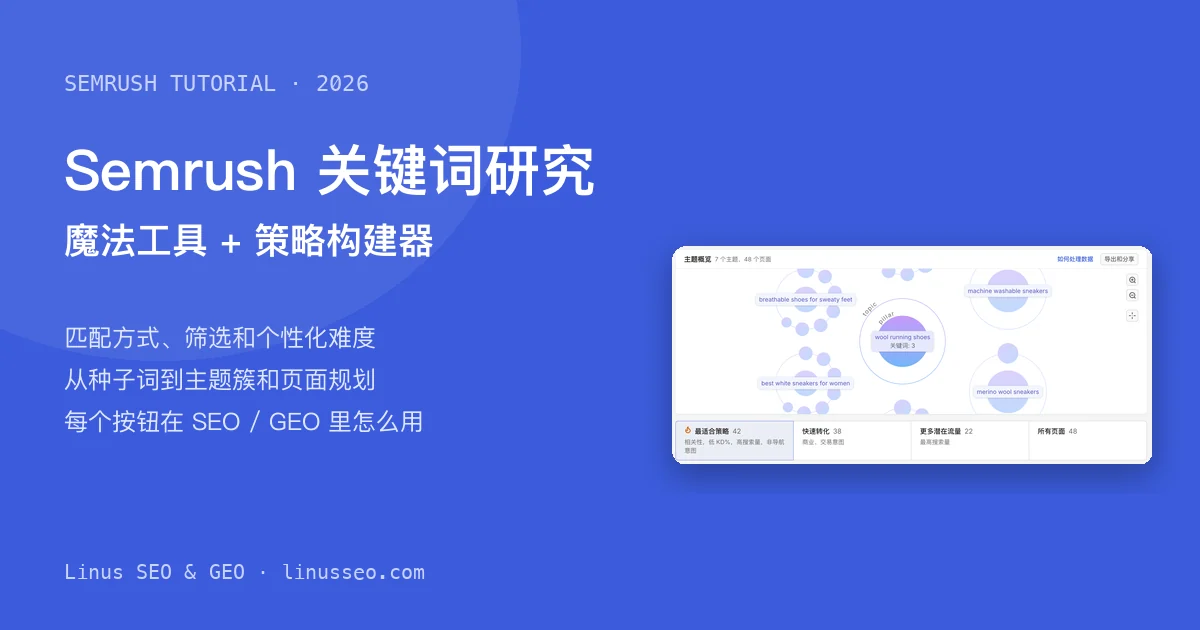
第一,Google 用一个页面承接一组词,所以研究的单位变成了页面。 如果两个词的 Google 首页结果大部分相同,说明 Google 把它们当成同一个需求,分开写成两篇只会让站内页面互相抢排名。KSB 就是按搜索结果的重合度聚类的:本文的 wool sneakers 策略被分成 7 个主题、48 个页面,其中支柱页 merino wool sneakers 一页承接 3 个词。因此,判断一个方向值不值得做,要看主题下的总搜索量和需要几个页面,不要看页面顶部的关键词总数,后面「匹配方式」一节有实测对比。
第二,AI 搜索会把一个问题拆成多个子主题去搜,所以主题要覆盖完整。 Google Search Central 的文档写明,AI Overviews 和 AI Mode 可能使用 query fan-out 技术,也就是围绕子主题和不同数据源同时发出多个相关搜索,再组织回答。用户向 AI 提的长问句大多没有搜索量数据,没法逐条追踪,但这些子查询是围绕原问题的子主题发出的。由此可以推断,一个主题下的页面覆盖得越完整,被其中某个子查询找到的机会越多;Google 没有公布 fan-out 具体怎样挑选页面。落到工具上,「主题」视图适合用来找覆盖缺口,「问题」视图里的问句最接近用户向 AI 提问的说法,而且有搜索量可以参考。
第三,难度开始按「你的网站和这个主题的关系」来算,但算法不透明。 按 Semrush 2024 年的说明,PKD 用大语言模型评估域名和话题的相关度,越相关,PKD 越低。不过本文的实测并不完全符合这个说法:allbirds.com 是做羊毛鞋的品牌,它在 wool shoes 上的 PKD 却是 53,而通用 KD 只有 12。所以 PKD 适合在同一批候选词之间比较高低,不适合当成精确数值。
主题类功能也有几个限制,用之前要清楚。主题怎么划分由工具决定,算法不公开,换一个工具结果就不同。KSB 按 Google 当前的搜索结果聚类,不了解你的产品线。主题视图能告诉你用户在讨论什么,但不能告诉你哪些词能带来订单,商业意图仍然要人来判断。
给老手:Semrush 为什么往主题和 AI 方向走
下表来自公开资料。表后一段是根据这些资料的推断,Semrush 没有这样表述过。
| 时间 | 事件 |
|---|---|
| 2024-05 | Semrush 推出 PKD 和 Topical Authority,并把 Keyword Manager 改为 Keyword Strategy Builder。官方说明 写到,他们把 Semrush 数据和大语言模型结合,做了一张覆盖每个话题及话题之间关系的主题向量图 |
| 2025-10-29 | Semrush One 上线,把 SEO 工具包和 AI 可见度工具包合成一个套餐 |
| 2025-11-19 | Adobe 宣布以约 19 亿美元现金收购 Semrush,公告强调 Semrush 的 GEO 能力 |
| 2026-11 | 官方手册 KB 617 介绍左栏时仍只写「分组」,界面已默认显示「主题」 |
推断:Semrush 的核心资产是关键词库和搜索量数据,而用户向 AI 提的问题没有搜索量。主题由关键词数据计算出来,又可以用来给 AI 提问归类,所以它能把关键词库接到 AI 可见度产品上。KSB 的「生成内容」按钮再把选词、分页面、写简报和写文章连成一条流程,用户每一步都在 Semrush 里完成。
关键词魔法工具(Keyword Magic Tool):从种子词拓出干净词库
关键词魔法工具回答一个基础问题:围绕你输入的一个核心种子词,还有哪些相关的词值得做,它们的搜索量与竞争难度分别是多少。
入口:SEO → 关键词研究 → 关键词魔法工具,输入种子词,选好数据库(国家)后点「分析」。
界面与按钮
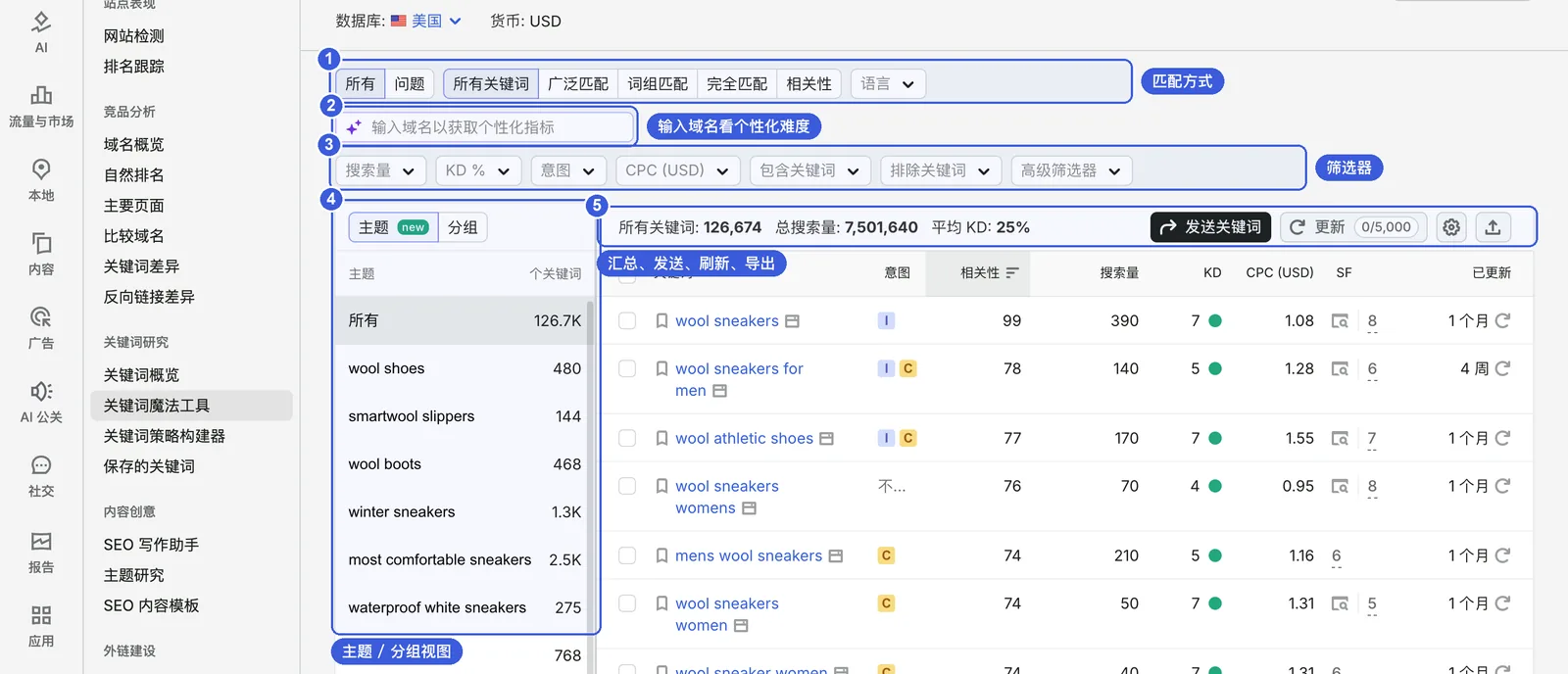
刚打开页面时信息很多,按编号看这几个核心区域即可:
- ① 匹配方式:左边是「所有」和「问题(Questions)」,右边控制结果与种子词的匹配松紧度,下一节会单独讲。最右边的「语言(Languages)」可以按关键词语种过滤。
- ② 输入域名以获取个性化指标(Enter domain for personalized data):在这里输入你自己的网站域名,表格会按你的站点重新计算难度和潜在流量,具体见后面的「个性化难度」一节。
- ③ 筛选器:包含搜索量(Volume)、KD %、意图(Intent)、CPC (USD)、包含关键词(Include keywords)、排除关键词(Exclude keywords)以及高级筛选器(Advanced filters)。每个都是下拉菜单,可以叠加使用。
- 搜索量按区间筛选,从 1–10 到 100,001+ 共六档。
- KD(Keyword Difficulty,关键词难度)是 Semrush 估算的新页面排进 Google 前十名的难度,分为六档:0–14%(Very easy)、15–29%(Easy)、30–49%(Possible)、50–69%(Difficult)、70–84%(Hard)、85–100%(Very hard)。
- 意图反映用户的搜索目的,可以多选:信息型、导航型、商业型、交易型。
- ④ 主题(Topics)/ 分组(Groups):左边栏提供了两种聚类归类方式。点选其中一类,右边表格就只显示这一类的词。
- ⑤ 汇总和操作按钮:显示当前结果下的词数、总搜索量和平均 KD。右边依次是「发送关键词(Send keywords)」「更新(Update)」、列设置(Manage columns)和导出(Export)。其中「更新」旁边的 0/5,000 代表已消耗与可用的指标刷新额度。
表格里还有几列平时需要留意:
- 相关性(Relevance):「所有关键词」模式下默认按这列排序,表示该词和种子词的语义接近程度,wool sneakers 本身是 99。
- SF:SERP 精选结果(SERP Features),指搜索结果里除普通链接外的展示形态(如图片包、视频、热门商品等)。这一列数字代表该词的搜索结果里出现了几种特殊模块。
- 已更新(Updated):指标数据上次同步的时间。截图时大部分词显示为「1 个月」,点击右侧的刷新图标会消耗一次「更新」配额。
先选匹配方式:所有关键词、广泛、词组、完全、相关
匹配方式直接决定了你面对的是哪一批词。Semrush 官方知识库对这五种方式的定义如下(Semrush 知识库):
| 匹配方式 | 返回什么 |
|---|---|
| 所有关键词(All Keywords) | 广泛、词组、完全匹配和相关关键词的合集。2026 年的默认选项 |
| 广泛匹配(Broad Match) | 包含种子词任意变体、词序不限的词 |
| 词组匹配(Phrase Match) | 包含种子词原形,词序可以不同 |
| 完全匹配(Exact Match) | 种子词的原形和原顺序 |
| 相关性(Related) | 语义相关,不一定包含种子词 |
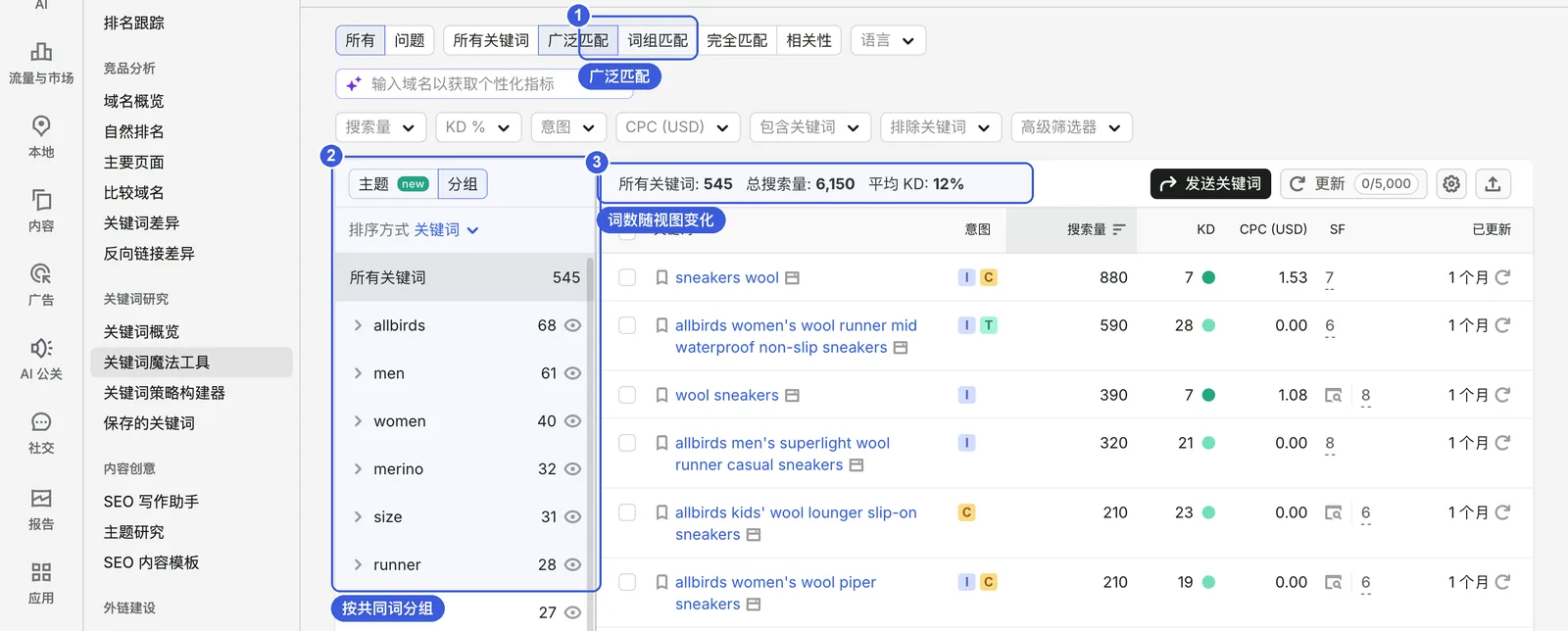
很多人容易在这里困惑:同一个种子词,切换一下组合,词数为什么差出几百倍。截图当天搜索 wool sneakers 看到的数据如下:
| 主题视图 | 分组视图 | |
|---|---|---|
| 所有关键词 | 126,674 | 652 |
| 广泛匹配 | 135 | 545 |
你会发现差异主要来自两点。第一,「所有关键词」模式把相关词也包含进来了,12 万个词里绝大部分并不带 wool sneakers(比如 most comfortable sneakers、wool slippers)。第二,左栏「主题」与「分组」走的是两套聚类:主题按语义把含义相近的词归到更宽的话题下;分组则是抓取词组中共有的单词来归类(如 allbirds、men、women、size)。一旦切换视图,表格里汇总的数字也会跟着变动。
这里最容易踩的坑,是把页面顶部的总数当成实际的市场需求规模。 顶部的数字只代表当前筛选视图下的条目总数。想要评估真实需求,看你清洗筛选后留下的那批目标词的总搜索量才更可靠。
在实际操作中,我一般这样搭配:
- 做品类页或产品页时,先用「广泛匹配」加「分组」。这样出来的词都包含种子词本身,左侧分组也直接帮你按人群、尺码、品牌拆好了。
- 找博客选题或探索新品类方向时,用「所有关键词」加「主题」,容易发现周边延伸出的关联话题。
- 「相关性」覆盖面最宽,适合种子词本身非常小众、常规匹配拓不出词的时候使用。
包含与排除关键词(Include / Exclude keywords):用词表收窄结果
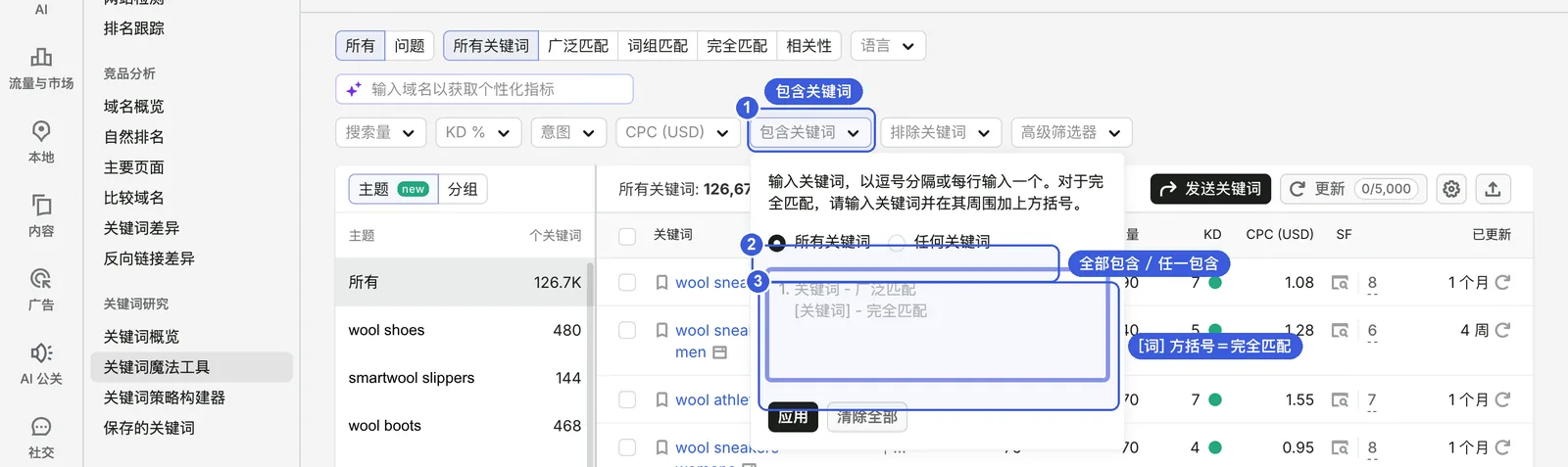
面对成千上万个词,最直接的清洗手段就是设置包含和排除规则:
- ① 包含关键词(Include keywords):点开是一个输入框,支持用逗号分隔或一行一个词。
- ② 所有关键词 / 任何关键词(All keywords / Any keywords):选「所有关键词」时,结果必须同时包含你填入的每个词;选「任何关键词」时,包含其中任意一个即可。
- ③ 匹配写法:直接输入单词是广泛匹配,会自动包含复数和词形变体;加上方括号则是完全匹配,比如
[men]就只匹配 men 本身,不匹配 mens。 - 「排除关键词(Exclude keywords)」用法完全一样,填入的内容会被直接从表格里过滤掉。
操作步骤
- 点开「排除关键词」,填入竞品品牌词(例如 allbirds、giesswein),点「应用」。
- 点开「包含关键词」,选「任何关键词」,填入你计划做的人群词(例如 men、mens、women、womens)。需要严格区分单复数时用方括号包裹。
- 点「应用」,表格里留下的就都是包含指定人群、且过滤掉了竞品词的目标词。
高级筛选器(Advanced filters):长尾词、竞争度与 SERP 特征
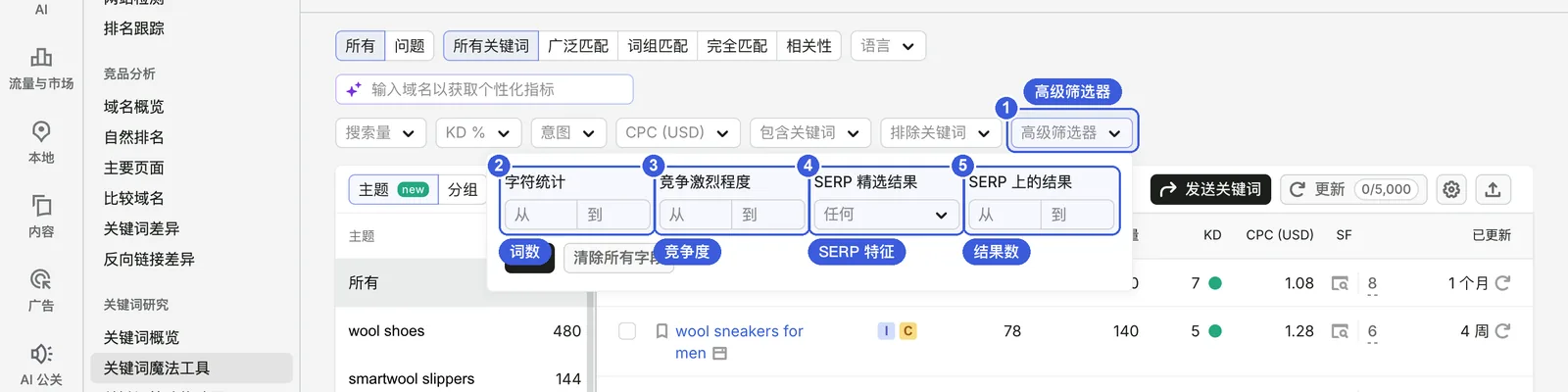
如果你想进一步挖深,可以点开右上角的高级筛选器:
- ① 高级筛选器(Advanced filters):点开后包含四个细化条件,填好后点「应用」。
- ② 字符统计(Word count):中文界面翻译容易让人误解,它实际指的是单词数量(Word count)。在「从」里填 4,筛选出来的就是 4 个单词以上的长尾词。
- ③ 竞争激烈程度(Competitive Density):代表 Google Ads 付费广告主在这个词上的竞价激烈程度,数值在 0 到 1 之间。
- ④ SERP 精选结果(SERP Features):用来筛选搜索结果页中带有特定特殊模块的词条。
- ⑤ SERP 上的结果(Results in SERP):Google 针对该词返回的搜索结果总数,能辅助看出该主题整体网页的竞争基数。
特殊用法
- 把「字符统计」设置为从 5 开始,同时在「意图」里勾选商业型和交易型。这样能很快筛出一批购买意图强、搜索词较长且相对容易切入的长尾词。
问题(Questions):找真实用户的疑问
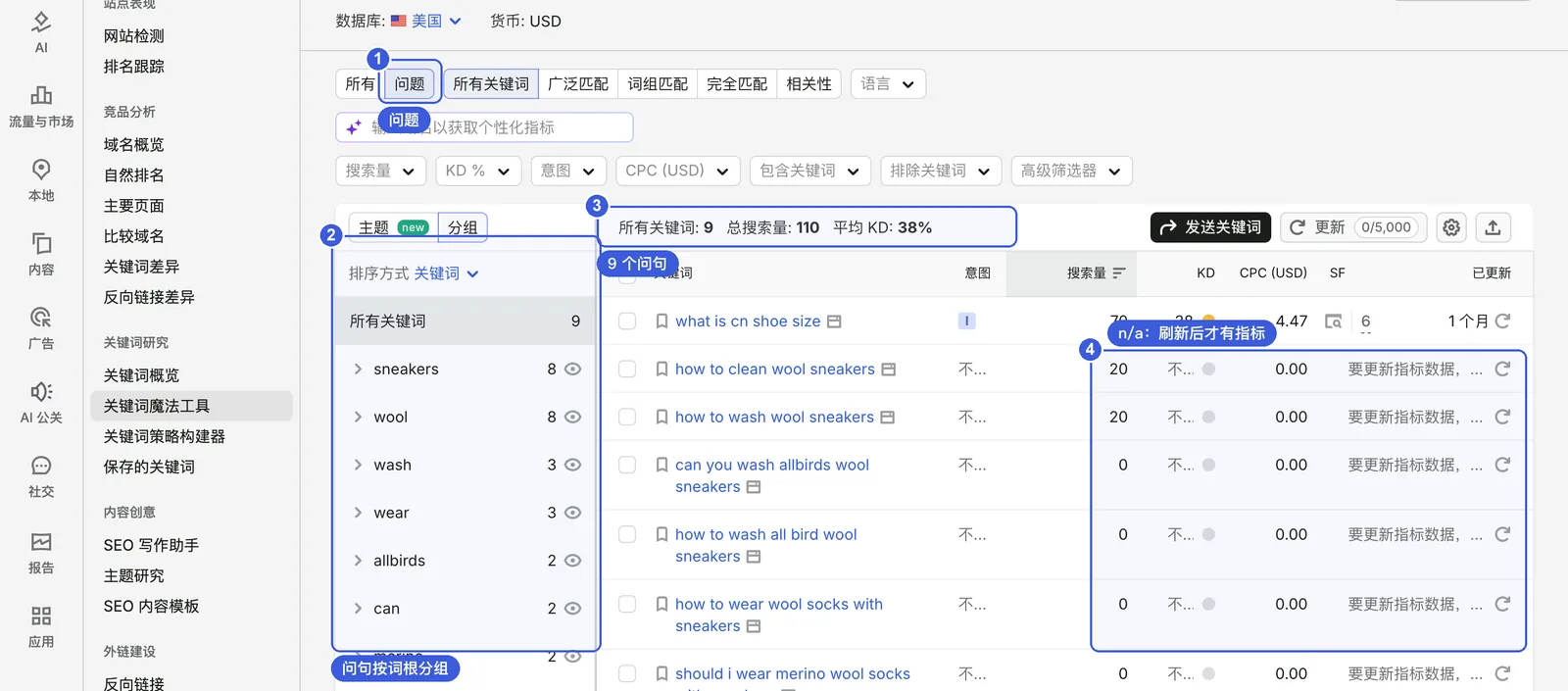
切换到左上角的「问题」选项卡,能看到用户围绕种子词提出的具体疑问:
- ① 问题:只显示包含种子词的疑问句。
- ② 分组:问句同样支持左侧词根归类,例如 wash、wear,能直观反映出用户主要关心的清洗、穿着搭配等场景。
- ③ 汇总:截图时 wool sneakers 筛选出 9 个问句,总搜索量为 110。
- ④ n/a:这 9 个问句里只有 what is cn shoe size 显示完整数据,其余词的意图和 KD 都显示为 n/a,右侧提示「要更新指标数据,请刷新」。点击刷新会消耗单次「更新」配额。
数据注意:问句的月均搜索量通常很小,很多是 0 或 20。这类词的价值不在搜索量,而在于告诉你用户关心什么。同样的问题在 ChatGPT、Perplexity 里通常会被问得更完整,所以适合整理到产品页的 FAQ 或文章的问答区,首句直接给出明确答案。
个性化难度(Personal KD):评估你自己排上这个词有多难
通用的 KD 是 Semrush 针对全网给出的统一难度估算,并不考虑你网站的具体情况。而个人关键词难度(Personal Keyword Difficulty,PKD)则是针对你输入的域名专门计算的,按 Semrush 官方知识库的定义,它衡量的是你自己这个域名排上该词的实际难度。
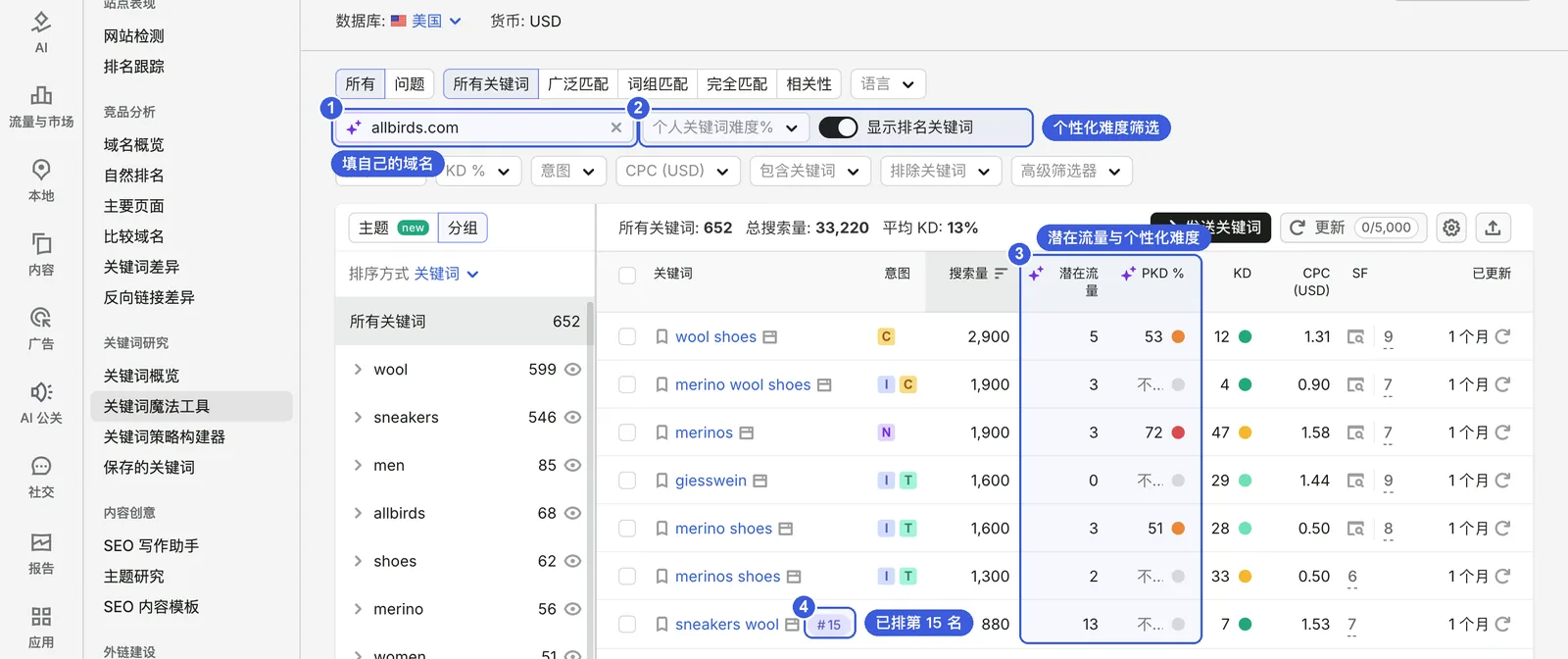
- ① 域名输入框:输入你要分析的域名并回车。浏览器 URL 会自动追加
domain=参数,把这个链接存为书签,下次打开就会自动加载该域名的设置。 - ② 个人关键词难度 % 与「显示排名关键词(Show ranking keywords)」:前者支持按 PKD 区间过滤;开启后者后,若你的网站在该词上已经进入 Google 前 100 名,就会直接标注出当前排名。
- **③ 潜在流量(Pot. Traffic)与 PKD %**:潜在流量是系统结合你的站点现状,估算拿下该词后可能带来的新增流量。
- ④ 排名标记:例如截图里 sneakers wool 词条旁标注的 #15,代表 allbirds.com 目前在 Google 上排在第 15 位。
结合截图,有两个对比很值得看:
- wool shoes 的通用 KD 只有 12(显示为 Very easy),但针对 allbirds.com 计算出的 PKD 却达到了 53。按 Semrush 的说法,PKD 用大语言模型评估域名和话题的相关度,越相关越低;allbirds 是做羊毛鞋的品牌,这个结果和官方说法对不上,说明 PKD 还受其他没有公开的因素影响。
- allbirds women’s wool runner mid waterproof non-slip sneakers 的 PKD 是 0,潜在流量为 218。这是品牌自身的精准产品词,排上去基本没有阻力。
Semrush 官方博客建议重点关注「PKD 低、KD 高」的词:这类词全网竞争对手做起来费劲,但对你的网站来说却有相关性优势,更容易成为突破口。相反,通用 KD 低、PKD 高的词,按 Semrush 的逻辑是你的站点在这个主题上积累不足;但上面 allbirds 的例子说明这个判断不一定成立,最好打开「显示排名关键词」,结合你实际排在第几名再看。
数据注意:截图里部分词的 PKD 会显示 n/a,需要手动刷新才能获取。Semrush 博客提到 PKD 会利用大语言模型评估域名与关键词的相关度,具体算法没有对外公开。因此,它更适合用来横向比较同一批候选词之间的相对难度,不要当作绝对精确的数值。
保存与导出(Export):把选好的词转出去
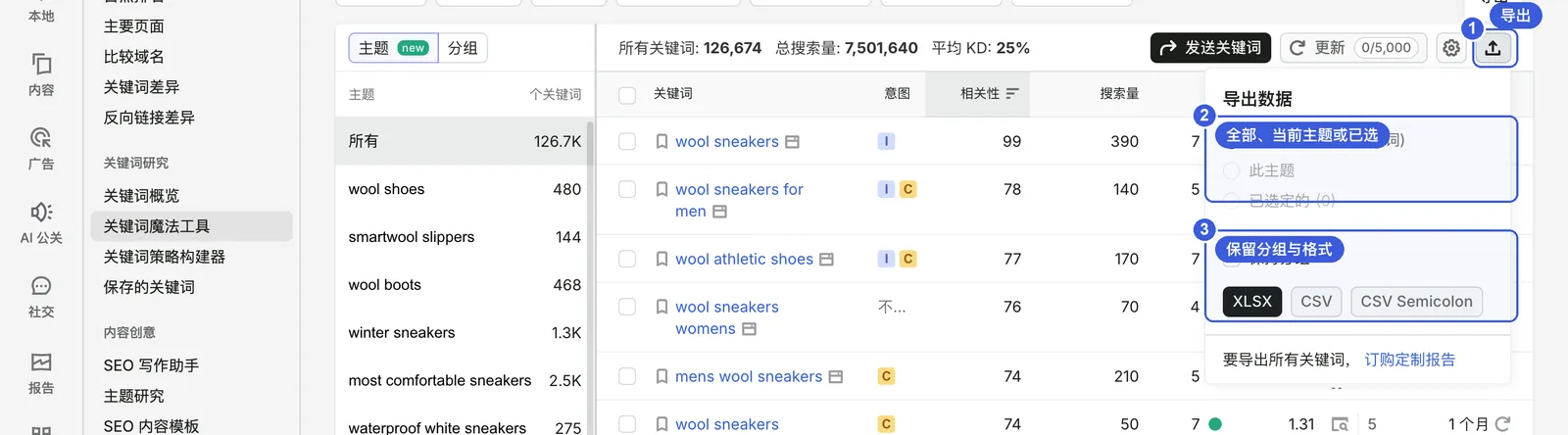
挑好词之后,可以通过右上角的功能将数据保存或导出:
- 发送关键词:勾选表格左侧的复选框,点击上方的「发送关键词(Send keywords)」。目前支持流向两个位置:
- 保存的关键词(Saved Keywords):Semrush 跨工具通用的词库列表,在左侧 SEO 菜单下的关键词研究分组里可以随时打开。
- 排名跟踪(Position Tracking):直接推送到具体的排名跟踪项目里,进行每日名次监测。
- ① 导出(右上角图标):点击打开「导出数据」面板。
- ② 导出范围:「所有」单次最多导出 5 万个词;「此主题」仅导出左侧当前选中的类目;「已选定的」仅导出你手工勾选的词条。如果单次需求超过 5 万,需要单独订购定制报告。
- ③ 保持分组与格式:勾选「保持分组」后,导出的表格文件会自动带上左侧的分组字段。支持 XLSX、CSV 以及 CSV Semicolon 三种格式。其中 CSV Semicolon 使用分号作为分隔符,可以避免在部分使用逗号作为小数点的 Excel 区域设置里发生乱列。
完整的找词流程与日常用法
平时如果要从零开始找词,我建议按这套顺序跑一遍:
- 输入种子词,并将数据库切换到你的目标国家。
- 匹配方式先选「广泛匹配」,左侧切到「分组」视图,先摸清大家一般按哪些维度细分(人群、尺码、材质、品牌等)。
- 打开「排除关键词」,把竞品品牌词和无关类目词过滤掉。
- 在「意图」里勾选商业型和交易型,并将「KD %」限制在 49% 以内(挑难度适中的区间)。
- 在顶部域名框输入你自己的网站,勾选「显示排名关键词」,按 PKD 和潜在流量做二次排序。如果你站上已有排名的词,旁边会标出名次(比如 #15)。
- 勾选确定要做的词,直接「发送关键词」存入词库,或者按「此主题」导出表格交给内容或运营团队。
- 最后切回「所有关键词」配合「主题」视图,扫一眼有没有适合展开单篇博客的周边关联话题。
SEO 日常怎么用
- 规划品类页:用「广泛匹配」加「分组」,左侧的一个分组往往对应品类页的一个筛选维度。把组内搜索量最大的核心词放入品类页标题,其他的长尾词则可以布局到筛选属性、页面 FAQ 或内链锚文本中。
- 找第二页快赢词:输入自身域名并开启「显示排名关键词」,筛选出排名在 #11 到 #20 之间的词条(词量大时建议导出后在表格里过滤),重点看它们的 PKD。PKD 低的词优先做页面内容与内链优化。
GEO 日常怎么用
- 「问题」视图中的问句通常非常接近用户向 AI 提问时的真实表述。把这些问句整理成页面底部的 FAQ,标题直接采用用户的原话,答案第一句给出确定的结论,更容易被 AI 回答整段引用。
- 在「所有关键词」配合「主题」视图下看到的相邻语义话题,往往是 AI 在总结该主题时会顺带引述的分支方向。如果你的网站在同一主题下有多个页面成体系覆盖,被 AI 作为综合参考源引用的几率也会相应提升。
数据注意
- 表格里的搜索量是过去 12 个月的月均估算值。如果你的产品具有明显的淡旺季特征,建议点击具体词条跳到关键词概览查看月度波动走势。
- 2026 年 10 月下旬起,Google 调整了对自动化数据抓取的响应策略,Semrush 的采集机制受到一定影响,部分词数和流量估算短期可能出现偏低的情况。分析 10 月后的数据走势时需要结合这一背景,具体可以参考总纲文末的说明。
给老手:网址参数与额度
关键词魔法工具的各种视图筛选都会直接反映在 URL 参数里,掌握这些参数方便你直接保存特定视图或发给协作同事:
| 参数 | 含义 |
|---|---|
q=wool%20sneakers |
种子词 |
db=us |
数据库(国家) |
type=all |
「所有关键词」;去掉这个参数是「广泛匹配」 |
mode=0 / mode=1 |
主题视图 / 分组视图 |
questions=true |
只看问句 |
domain=allbirds.com |
按这个域名计算 PKD 和潜在流量 |
需要注意,Semrush 会记住上一次使用的匹配模式。截图测试时,即使打开不含 type=all 的 URL,页面偶尔仍会自动还原为「所有关键词」,遇到时手动点一下「广泛匹配」即可。
额度说明:「更新」按钮旁的 0/5,000 代表指标刷新次数,单独刷新单行指标也会计入消耗;单次导出上限为 5 万个词,超过该数量需要单独申请定制报告。
关键词策略构建器(Keyword Strategy Builder):把词合理拆分到具体页面
当你挑出了一大堆词,最头疼的问题往往是:这些词到底该合并在一个页面做,还是拆成几个不同页面,谁做主页面、谁做辅助页面。关键词策略构建器(Keyword Strategy Builder,下文简称 KSB)就是用来解决页面架构规划问题的。老版本它叫 Keyword Manager,目前的后台 URL 里依然保留着 keywordmanager 路径。
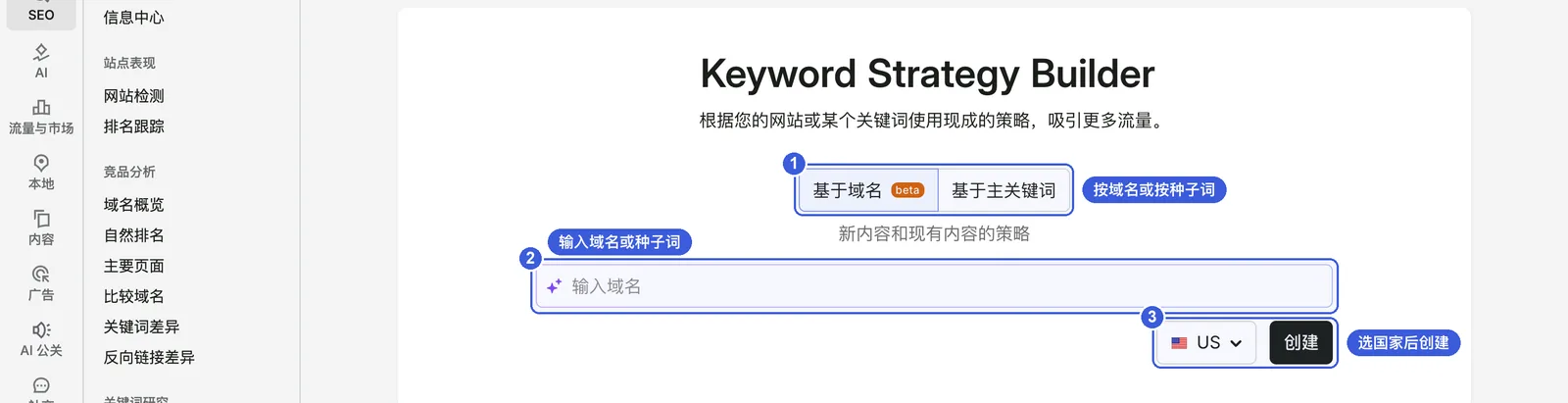
入口:SEO → 关键词研究 → 关键词策略构建器。选择模式,输入种子词或域名,选定数据库国家后点击「创建」。
界面与按钮
- ① 两种模式:
- 基于域名(Domain-Based,测试版):输入你已有的网站域名,Semrush 会扫描现有页面,分别输出「需要改进的页面」与「建议新建内容的主题」两部分建议。
- 基于主关键词(Seed Keyword-Based):最多输入 5 个种子词,Semrush 会围绕它们自动生成主题、支柱页与子页面的层级架构。
- ② 输入框:根据你所选的模式,对应填入域名或种子词。
- ③ 国家与「创建」:选定目标市场的数据库国家,点击「创建」。每生成一份策略都会占用一次策略配额(截图账号在 2026 年 11 月 6 日用种子词模式创建时,按钮上标注为 0/50)。系统生成策略需要花费一定时间,截图测试时耗时约 30 分钟,界面会展示分析 SERP、收集同义词等 5 个处理阶段。提交后不用守在页面上等待,稍后再回来查看即可。
首页下方的「关键词列表」会展示该账号历史创建过的所有策略。如果是团队共用账号,其他同事建立的策略也会混在列表里,日常对外演示或截图时要注意避免暴露客户信息。
主题概览与策略筛选:全局把握内容结构
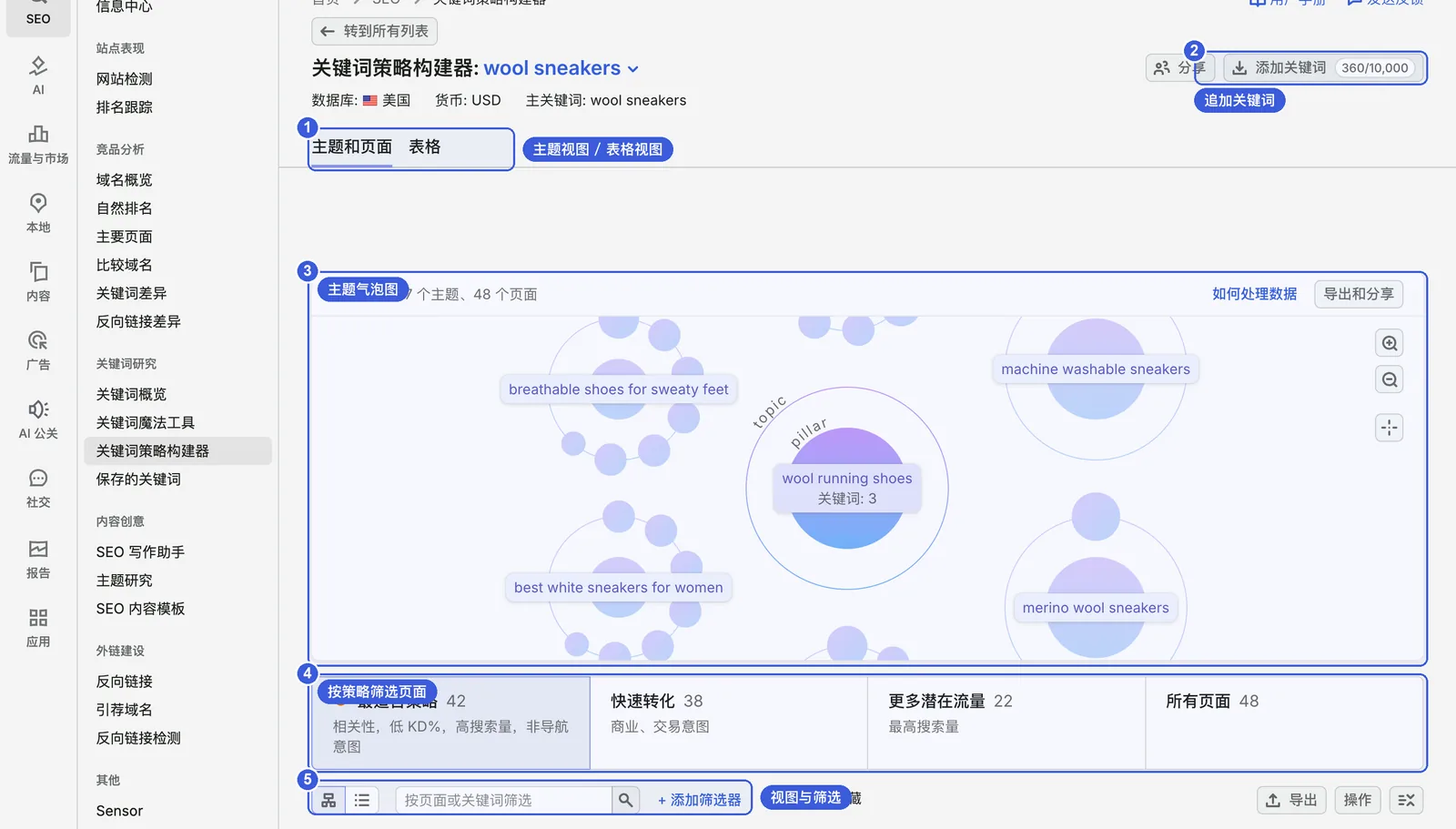
策略生成完成后,你会看到一个可视化的主题与页面分布面板:
- ① 主题和页面(Topics and pages)/ 表格(Table):顶部提供两个视图切换,表格视图稍后单独讲。
- ② 添加关键词(Add keywords):可以向当前策略中继续追加关键词,右侧标注的 360/10,000 表示当前已收录词数以及单策略 10,000 个词的上限。
- ③ 主题概览(Topical Overview):中间的气泡图展示全局结构。大圆圈代表核心主题,周边的小圆圈代表具体页面,圆圈尺寸越大代表搜索量级越高,右侧工具栏支持放大和缩小。截图中的 wool sneakers 最终被拆解为 7 个主题和 48 个页面。
- ④ 按策略筛选页面:上方四张卡片可以快速筛选下方展示的页面类别:
- 最适合策略(Best for Strategy)42 个:相关性高、KD 低、搜索量高,排除了导航意图的词。
- 快速转化(Quick Conversions)38 个:主要聚焦于商业型和交易型意图的页面。
- 更多潜在流量(More Potential Traffic)22 个:聚合了搜索量级最大的页面。
- 所有页面(All Pages)48 个:展示策略包含的全部页面。
- ⑤ 视图与筛选:左侧提供树状结构视图与列表视图的切换按钮;搜索框支持按页面标题或关键词检索;点击「+ 添加筛选器」可以按主题、搜索量、KD %、意图进一步过滤;开启「仅显示收藏」则只展示你手工标星的重点页面。
主题、支柱页和子页面:按搜索结果给词归类
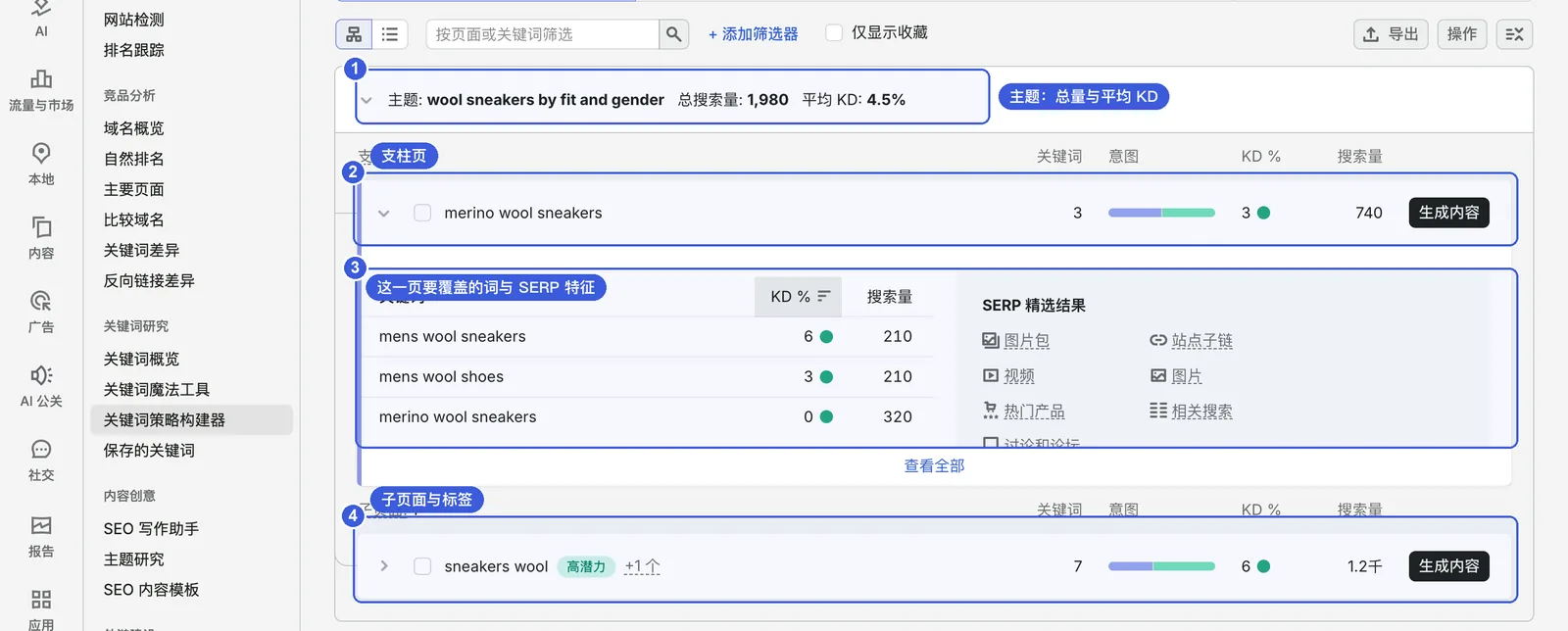
展开具体主题卡片,就能看清楚支柱页(Pillar page)与子页面(Subpages)的搭配结构:
- ① 主题:截图中的主题命名为 wool sneakers by fit and gender,聚合的总搜索量为 1,980,平均 KD 为 4.5%。
- ② 支柱页面(Pillar page):该主题的核心主页面,通常用来承接搜索量最大、概念更宽的核心词。截图里分配的支柱页是 merino wool sneakers,包含 3 个关键词,总搜索量 740。中间彩色条展示这组词的意图分布;右侧的「生成内容(Generate content)」可以一键跳转到写作辅助工具(选文章会调用 Content Optimizer,选简报则打开 SEO Brief Generator)。
- ③ 关键词与 SERP 精选结果:点开支柱页面后,左侧列出该页面建议覆盖的词组及其各自的 KD 和搜索量;右侧展示这些词在 Google 上触发的特殊结果类型(如图片包、视频、热门商品、讨论和论坛等),点击「查看全部」可展开完整信息。
- ④ 子页面(Subpages):围绕支柱页展开的长尾支撑页面,通常通过内链回链给支柱页。截图里 sneakers wool 后面标注的「高潜力(High potential)」是系统打上的推荐标签,「+1 个」表示还带有另一个属性标签。
KSB 的聚类逻辑:按照 Semrush 博客的说明,KSB 聚类的核心依据是搜索意图与 Google SERP 的重合度。如果两个词在 Google 搜索结果首页出现的页面大量重合,系统就会判定它们对应的是同一个搜索需求,应该合并在同一个页面来做;强行拆成两个页面去做,反而容易造成站内互相竞争排名。
表格视图:批量管理与映射落地
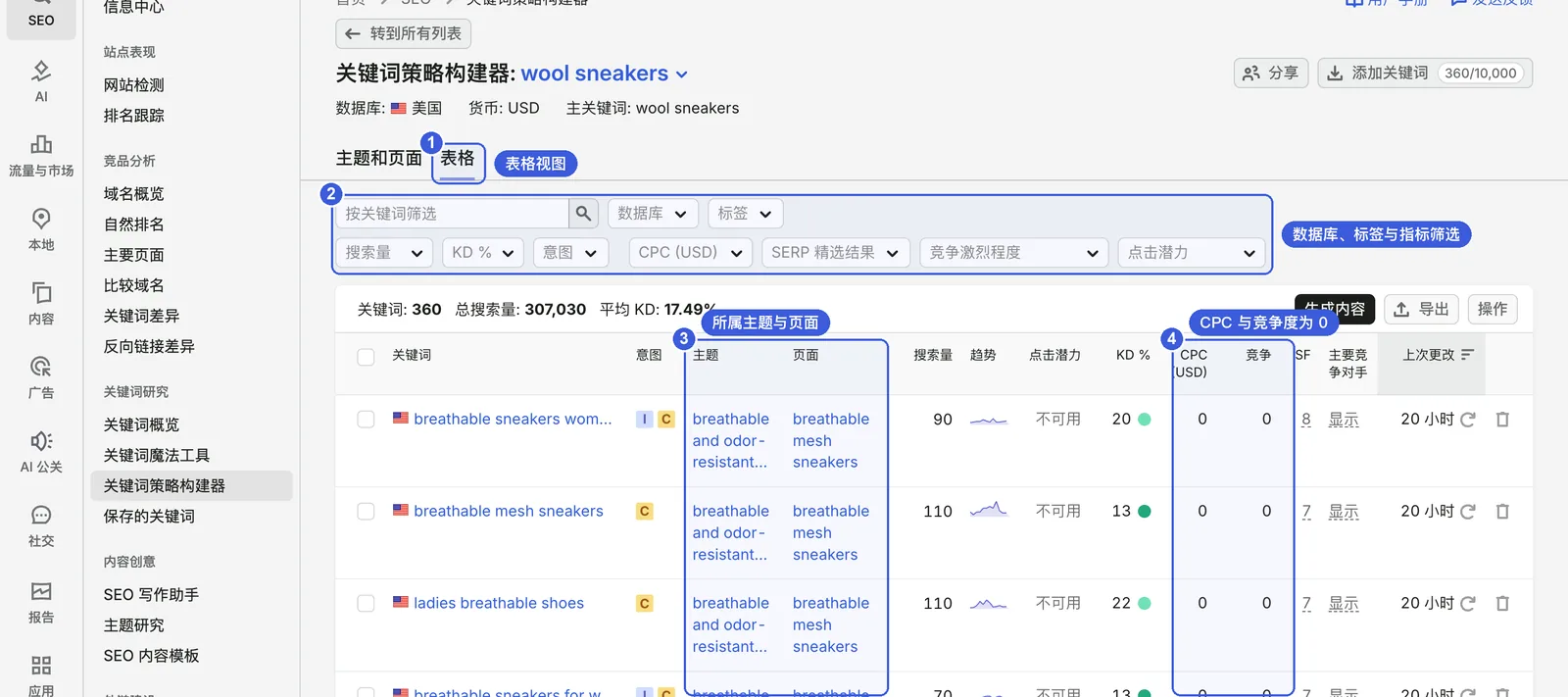
除了层级图,切换到表格视图(Table)更适合批量整理与导出落地:
- ① 表格:将策略内的全部 360 个关键词平铺在一张大表里,汇总总搜索量为 307,030,平均 KD 为 17.49%。
- ② 筛选:顶部第一行支持按关键词文本、数据库及自定义标签过滤;第二行支持按搜索量、KD %、意图、CPC、SERP 精选结果、竞争激烈程度及点击潜力进行区间筛选。
- ③ 主题与页面:清晰标注了每一个关键词被分配到了哪一个主题、属于哪一个支柱页或子页面。直接把这几列导出来,就是一份现成的关键词与页面映射表(keyword mapping)。
- ④ CPC 与竞争度:截图测试时,这批词的 CPC 与竞争度普遍标注为 0,点击潜力显示为「不可用」。如果需要核对准确的竞价数据,建议返回关键词魔法工具或关键词概览中确认。
勾选具体词条后,顶部操作栏支持批量「添加标签」「删除标签」「删除关键词」,也支持对勾选词进行「生成内容」或「导出」。导出格式与魔法工具保持一致,有 XLSX、CSV 和 CSV Semicolon。
完整的规划流程与日常用法
操作步骤
- 在 KSB 首页选择「基于主关键词」,填入 1 到 5 个核心种子词,选定目标国家后点击「创建」,等待策略计算完成。
- 建议先从「最适合策略」筛选卡片看起,这批页面较好地兼顾了搜索量和优化难度,适合作为第一阶段优先落地的排期。
- 逐个点开主题架构,将拆解出的支柱页对标为你站上的主品类页或核心专题长文,子页面则对应细分品类、产品落地页或关联博客。
- 展开页面详情查看「SERP 精选结果」。如果展示结果以「热门商品」为主,优先归入电商的品类与产品页面;如果大量出现「讨论和论坛」,则更适合做成深度文章,或配合去 Reddit 这类社区参与讨论。
- 切换到表格视图,按你们团队的工作流打上状态标签(例如「已有页面」「待新建」),随后导出表格对接给内容或运营团队。
特殊用法
- 「基于域名」模式特别适合已经有一定内容体量的站点:系统会自动梳理出现有页面的优化建议,并指出你目前还缺少哪些核心主题方向的内容。
SEO 日常怎么用
- 筹备新产品线或新品类时,先用 KSB 跑一轮,看看系统把相关搜索词拆分成了几个页面。生成的支柱页往往可以直接作为品类主页,子页面则作为下挂的筛选页或专题文章。
- 当你发现站内有两个页面疑似在抢同一个关键词的排名时,可以把这两个词放到 KSB 策略里看一眼。如果系统把它们归进了同一个页面,说明在 Google 眼里它们对应同一需求,直接把两篇内容合并通常比分开维护更管用。
GEO 日常怎么用
- KSB 的优势在于把大主题拆解成多个细分需求页面。但在 AI 搜索环境下,AI 是否愿意抓取并引用你的子页面,关键看页面内有没有能直接提炼的信息块。因此每个子页面在开头务必用简洁的一两句话亮出明确结论。
- 查看页面详情下的「SERP 精选结果」中是否包含「讨论和论坛」。带有这类特征的词,AI 回答这类问题时也经常引用 Reddit、Quora 等社区讨论。除了搭建自己的站内页面,在这些高权重社区进行答疑和品牌露出也同样重要。
数据注意
- 系统的聚类算法只依据搜索结果的相似度,并不知道你的实际产品线或业务模式。自动生成的结构必须经过人工复核,尤其要防范不同产品线被错误归进同一个主题。
- 表格视图中的「上次更改」列记录了数据的更新节点(截图时标注为 20 小时前)。如果这份策略是几个月前创建的,重新使用前记得先刷新一下指标,以免依据过时数据做决策。
给老手:KSB 的上限
- 种子词最多 5 个。
- 单个策略最多 10,000 个关键词(页面上的 360/10,000);Semrush 知识库写的是所有套餐合计最多保存 200,000 个关键词。
- 每建一个策略占一个额度,截图账号显示的上限是 50。
- 导出格式:XLSX、CSV、CSV semicolon。
两个工具怎么配合:从找词到落地的完整工作流
| 步骤 | 工具 | 做什么 |
|---|---|---|
| 1. 拓词 | 关键词魔法工具 | 「广泛匹配」加「分组」看种子词变体,「所有关键词」加「主题」看相邻话题 |
| 2. 筛词 | 关键词魔法工具 | 排除品牌词,按意图、KD、PKD 筛选,问题视图找 FAQ |
| 3. 存词 | 保存的关键词 | 勾选后用「发送关键词」保存,方便以后在别的工具里用 |
| 4. 分页面 | KSB | 用种子词创建策略,必要时用「添加关键词」追加词,看主题、支柱页和子页面 |
| 5. 落地 | KSB 表格视图 | 打标签、导出成关键词映射表,交给内容团队 |
| 6. 追踪 | 排名跟踪 | 把已上线页面的核心词发送到排名跟踪 |
这张表里最不能省的是第 4 步之后的人工复核。KSB 只按搜索结果的相似度聚类,不了解你的业务和产品线;导出前逐个检查主题,避免把不同类目的需求放进同一个页面,造成站内互相竞争排名。
注:演示基于 2026 年 11 月 7 日 Semrush 中文界面,选用关键词 wool sneakers(美国数据库)与 Shopify 品牌站 allbirds.com。文中按钮名首次出现时附注英文原名。
常见问题
关键词魔法工具和关键词概览有什么区别?
你可以把它们看成「面」和「点」的关系。关键词魔法工具负责「拓面」,从一个核心词发散出成千上万个变体,用来搭建你的基础词库;而关键词概览则是「看单点」,用来深入诊断某一个具体词的历史趋势、意图构成和当前 SERP 的竞争对手格局。日常工作里,通常是先在魔法工具里批量筛出一批候选词,再把最核心的重点词放进关键词概览逐一确认。
为什么有些词的 KD 和意图显示 n/a?
因为 Semrush 的数据库还没有对这批冷门词进行过预计算,常见于搜索量很小的极长尾词或长问句。如果这几个词对你确实重要,可以点击该行右侧的刷新图标,或者勾选后点击顶部的「更新」,系统就会实时拉取计算,但每次都会消耗你的刷新配额。
PKD 和 KD 应该看哪个?
评估自己站点的落地排期时,优先看 PKD,因为它是针对你的域名计算的,但算法没有公开,适合在候选词之间比较;评估全网市场的整体竞争烈度、或者你还在筹备新站阶段时,看通用的 KD。特别要留心「PKD 低、KD 高」的词,这是你相比竞品更容易切入的机会。
KSB 生成的支柱页一定要做成单独的页面吗?
不一定。支柱页既可以是已有的品类主页、某篇核心专题长文,也可以是首页的核心模块。关键原则是:同一组语义重叠的关键词,站内只安排一个主力页面去承接,避免内部页面互抢排名。
免费账号能用这两个工具吗?
免费账号每天的查询次数非常有限,返回的列表也只展示前几行,很难支撑常规的日常工作。此外,KSB 的可用策略数量、指标刷新额度以及导出上限都与具体的付费套餐绑定,具体配额建议参考 Semrush 官方定价说明。
总体来看,关键词魔法工具适合所有阶段的独立站日常拓词;KSB 更适合准备搭建多品类架构、或已有大量页面需要系统规划主题集群的站点。如果网站目前只有少数几个页面,用魔法工具配合表格筛选就够了,不需要过早套用复杂的层级结构。
一文解析 Semrush 关键词功能(2026)